准备一个简单的练习项目
选择一张你拥有使用权的照片,并先复制一份。练习时用普通大小的 JPEG 或 PNG,不必从复杂的客户 PSD 开始。目标是完成一张包含照片、可编辑标题和颜色调整的标题卡。
先按系统安装桌面版。下文使用英文菜单名,翻译和位置可能随版本变化。本教程依据官方文档与截图整理,不代表每一步已在所有系统上实测。
1. 打开照片,认识工作区
选择 File → Open 打开练习图片。画布是编辑区域,工具栏用于选择工具,Layers 面板管理作品的不同组成部分。找到 History 面板,便于查看或撤销修改。
- 先确认图片尺寸。
- 在 Layers 中选中图片图层。
- Windows/Linux 用 Ctrl + J,macOS 用 ⌘ + J 复制图层。
- 将副本命名为“照片编辑”,保留原图层用于对照。
2. 用调整图层修改颜色
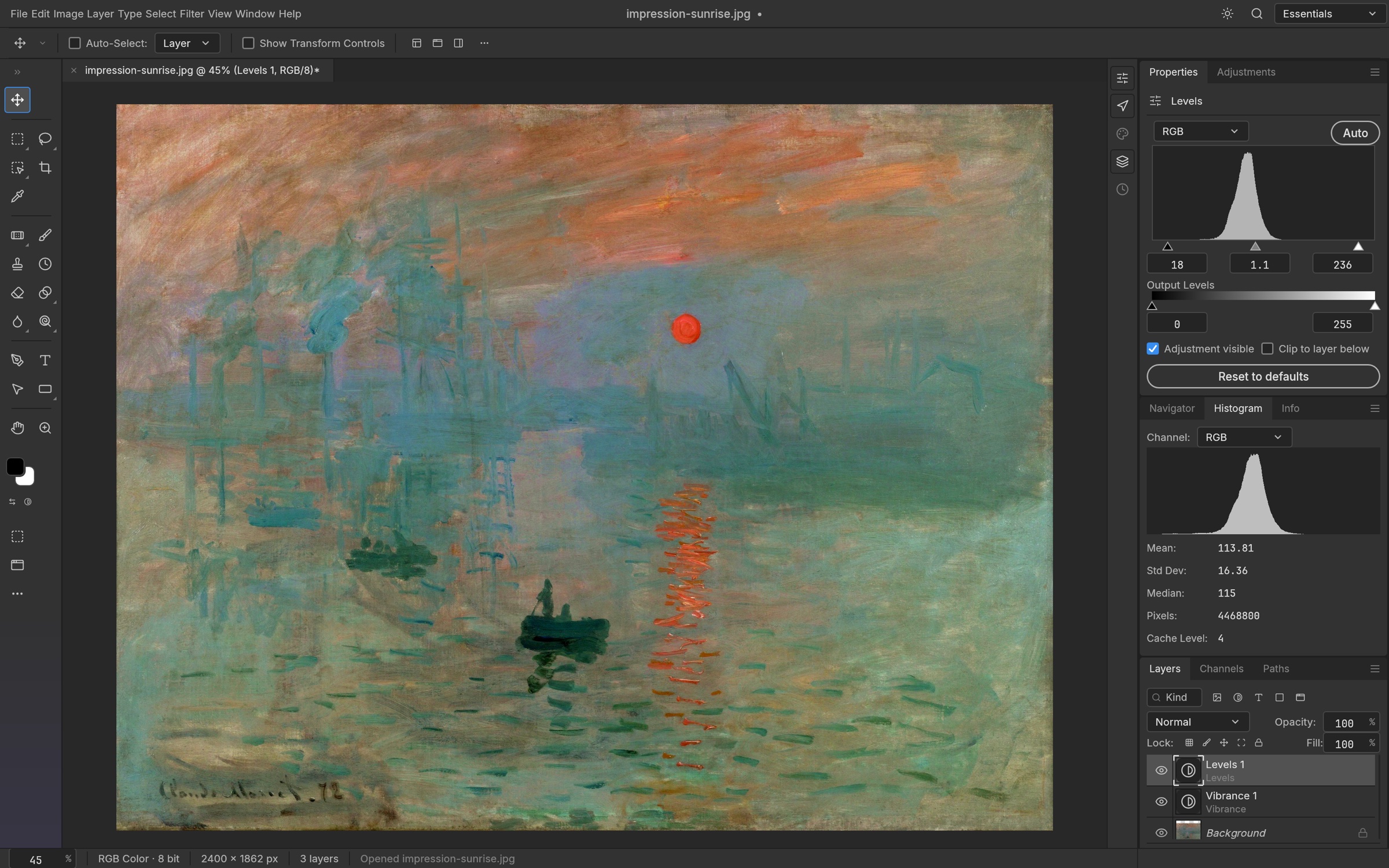
选择 Layer → New Adjustment Layer → Curves。先小幅调整曲线,再切换调整图层的可见状态,比较前后效果。如果效果过强,可降低图层不透明度,避免反复直接改写照片像素。
调整图层将修改指令与照片分开,练习时保持它独立存在。下图是官方提供的调整图层和直方图示例,并非本练习的成品。
3. 在独立图层上添加标题
选择文字工具,在画布上点击并输入短标题。使用本机已安装字体和清晰的字号,给画布边缘留出空间。在 Layers 中确认标题仍是文字图层,没有合并进照片。
可以将标题移动到画面较简单的区域。如果另一台电脑缺少该字体,显示效果可能改变。协作时记录字体名称,并在接收方设备上复核。
4. 保存项目,再导出图片
- 通过 Save As 另存为新的可编辑项目,选择当前版本提供的格式。需要与 Photoshop 交换时,另外保留 PSD 副本。
- 通过 Export As 导出成品。需要透明背景时可选 PNG;不需要透明背景的照片可选 JPEG。
- 在导出对话框检查尺寸与质量,使用新文件名保存。
- 在编辑器外打开导出图,再重新打开可编辑项目,检查文字、图层与颜色。
JPEG 成品不能代替可编辑原稿。请同时保留项目文件和导出图片。
完成前检查
- 原照片仍然保留。
- 项目中的标题仍可编辑。
- 导出尺寸和背景符合预期。
- 保存的项目能够重新打开。
- 重要 PSD 已与参考效果进行核对。
来源与适用范围
依据官方文档与本站编辑建议整理,不是全面兼容性实测。菜单名称和行为可能随版本变化。